
คู่มือการใช้งาน
แยกตามบัญชีผู้ใช้ · งานศิลปหัตถกรรมนักเรียน ครั้งที่ 74 ปีการศึกษา 2569 กลุ่มเครือข่ายสถานศึกษาที่ 13 สังคม 1
⇢เส้นทางงานทั้งหมด ดูภาพเดียวเข้าใจ
⬡ส่วนที่ 1 · การจัดแข่งขันระดับกลุ่มเครือข่าย (ทีละขั้น)
ผู้จัดคือ ครูเครือข่าย (บัญชีผู้ดูแลระดับกลุ่มเครือข่าย) · ผู้สมัครคือ โรงเรียนในกลุ่ม · คนกรอกคะแนนคือ เจ้าหน้าที่บันทึกคะแนน ที่ครูเครือข่ายสร้างบัญชีให้
ช่วงที่ 1เตรียมงาน
ตั้งค่างานของกลุ่ม ผู้จัด
เข้าสู่ระบบ ระบบพาไปหน้า แดชบอร์ด ของกลุ่มเอง แล้วตั้งค่าตามเมนูซ้ายจากบนลงล่าง
- ตั้งค่าการแข่งขัน›กิจกรรมการแข่งขัน เปิดเฉพาะกิจกรรมที่กลุ่มจัด
- ตั้งค่าการแข่งขัน›วันแข่งขัน · ตั้งค่าการแข่งขัน›สถานที่แข่งขัน · ตั้งค่าการแข่งขัน›ตารางการแข่งขัน (วัน เวลา ห้อง ของแต่ละกิจกรรม)

ประกาศรับสมัคร และแจกรหัสให้โรงเรียน ผู้จัด
- ภาพรวม›ข่าวประชาสัมพันธ์ เขียนประกาศ (กำหนดวันรับสมัคร วันแข่ง) — ขึ้นหน้าแรกของกลุ่มทันที
- ข้อมูลการแข่งขัน›ทะเบียนบัญชีโรงเรียน กดพิมพ์ Username / Password แจกทุกโรงเรียน

เปิดระบบลงทะเบียน ผู้จัด
ตั้งค่าการแข่งขัน›เปิด/ปิดระบบ → กดสวิตช์ เปิดลงทะเบียนของกลุ่มเครือข่าย ให้เป็นสีเขียว (กดอีกครั้ง = ปิด)

ช่วงที่ 2โรงเรียนสมัครเข้าแข่งขัน
โรงเรียนเข้าสู่ระบบ → เมนู “ลงทะเบียนแข่งขัน” โรงเรียน
- เข้า sillapank1.com → เข้าสู่ระบบ ด้วยรหัสของโรงเรียน
- ดูกล่อง สถานะการดำเนินการ: “ลงทะเบียนแข่งขัน” ต้องขึ้นว่า เปิด
- กดเมนูซ้าย รายการ›ลงทะเบียนแข่งขัน

เลือกรายการแข่งขัน และกรอกรายชื่อ โรงเรียน
- ซ้ายมือเลือก หมวดหมู่ (ภาษาไทย คณิตศาสตร์ …) → ขวามือจะแสดงกิจกรรมในหมวดนั้น
- กดปุ่ม กรอกรายชื่อ ที่กิจกรรมที่จะส่ง
- กรอก คำนำหน้า–ชื่อ–นามสกุล–ชั้น ของนักเรียน และครูผู้ฝึกสอน ให้ครบตามจำนวนที่กำหนด แล้วกด บันทึก
- ทำซ้ำทีละกิจกรรม — ตัวเลขข้างหมวดหมู่บอกว่าสมัครไปแล้วกี่รายการ


ตรวจก่อนปิดรับสมัคร โรงเรียน
- ตรวจสอบข้อมูล›ความครบถ้วนในการลงทะเบียน — ทีมไหนชื่อยังไม่ครบ
- ตรวจสอบข้อมูล›นักเรียนที่แข่งมากกว่า 1 กิจกรรม — กันเวลาแข่งชนกัน
- พิมพ์เอกสาร›รายชื่อนักเรียนและครูทั้งหมด — พิมพ์เก็บไว้
ช่วงที่ 3ก่อนวันแข่ง
ปิดรับสมัคร และตรวจทีม ผู้จัด
- ครบกำหนด กดสวิตช์ เปิดลงทะเบียน ให้เป็น ปิด
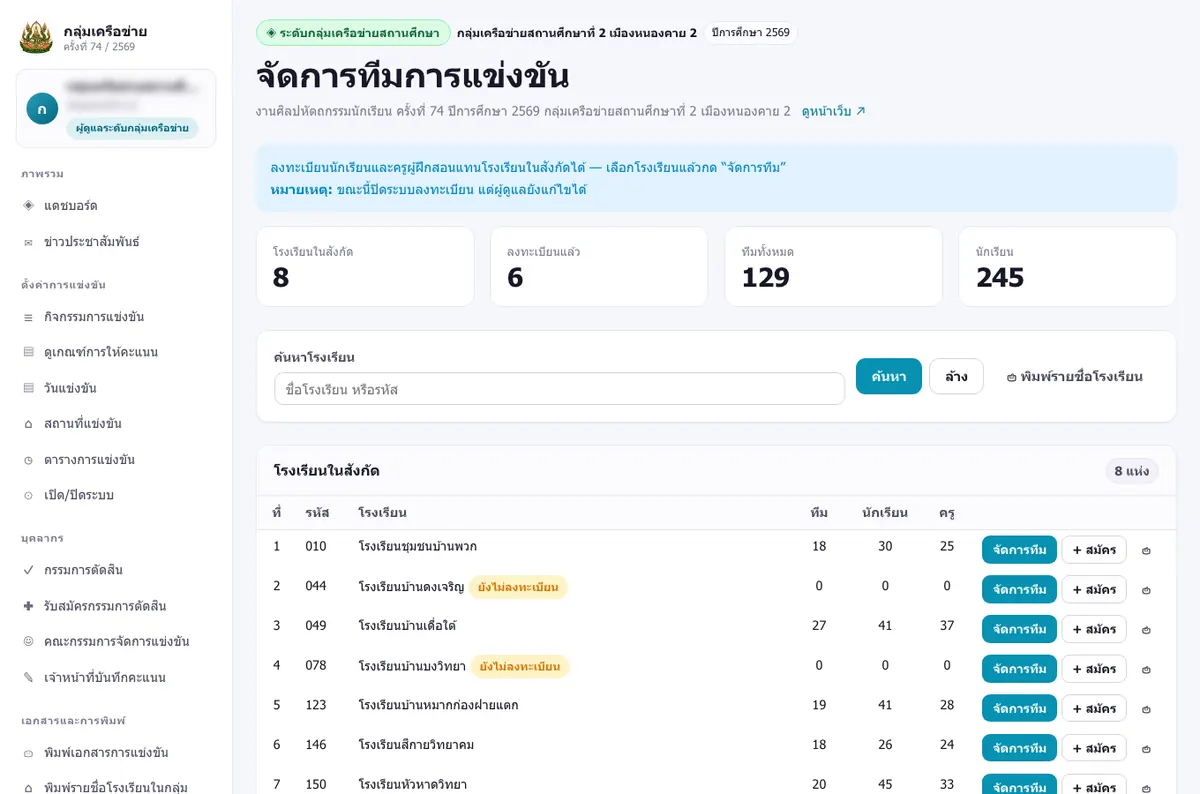
- ข้อมูลการแข่งขัน›จัดการทีมการแข่งขัน — ดูรายโรงเรียน แก้ไข/ลงทะเบียนแทนโรงเรียนที่มีปัญหาได้
ใส่รายชื่อคณะกรรมการตัดสิน ผู้จัด
- บุคลากร›กรรมการตัดสิน → เลือกหมวดหมู่ → กด ตั้งกรรมการ
- เลือกกิจกรรม กด เพิ่มกรรมการ กรอกชื่อ ตำแหน่ง หน่วยงาน และ หน้าที่ (ประธาน / กรรมการ / กรรมการและเลขานุการ)
- ชื่อกรรมการจะไปพิมพ์ในช่องลงนามของ DOC.3 / DOC.6 / DOC.7 / DOC.8 อัตโนมัติ

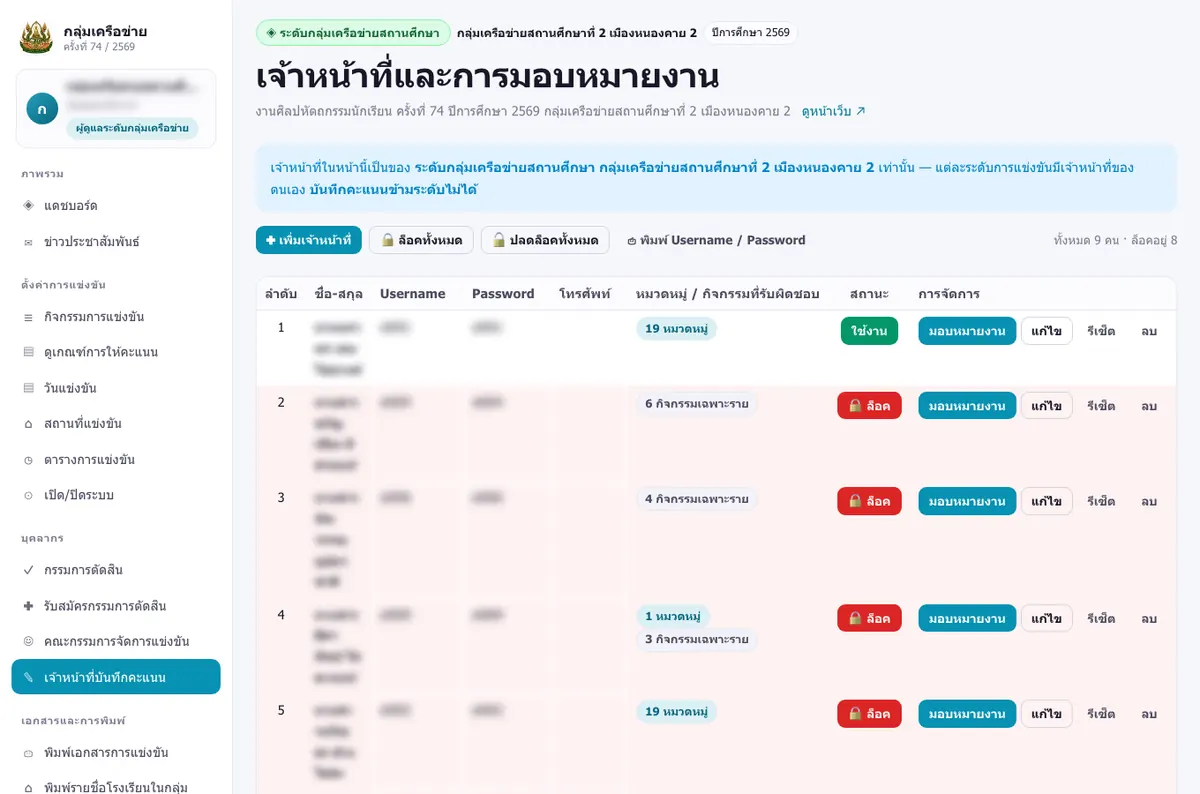
สร้างบัญชีเจ้าหน้าที่บันทึกคะแนน ผู้จัด
บุคลากร›เจ้าหน้าที่บันทึกคะแนน → + เพิ่มเจ้าหน้าที่ → กด มอบหมายงาน เลือกหมวด/กิจกรรมที่คนนั้นรับผิดชอบ → พิมพ์ Username / Password แจก
พิมพ์บัตรประจำตัว ผู้จัด โรงเรียน
- ครูเครือข่ายเปิดสวิตช์ เปิดพิมพ์บัตรประจำตัว
- โรงเรียน: พิมพ์เอกสาร›พิมพ์บัตรประจำตัว → กด ⬇ ดาวน์โหลด PDF → พิมพ์ (บัตรทุกคนของโรงเรียนในไฟล์เดียว)
- หรือหน้าเว็บของงาน → เมนู พิมพ์บัตรประจำตัว → เลือกหมวด → กิจกรรม → พิมพ์รายโรงเรียนได้

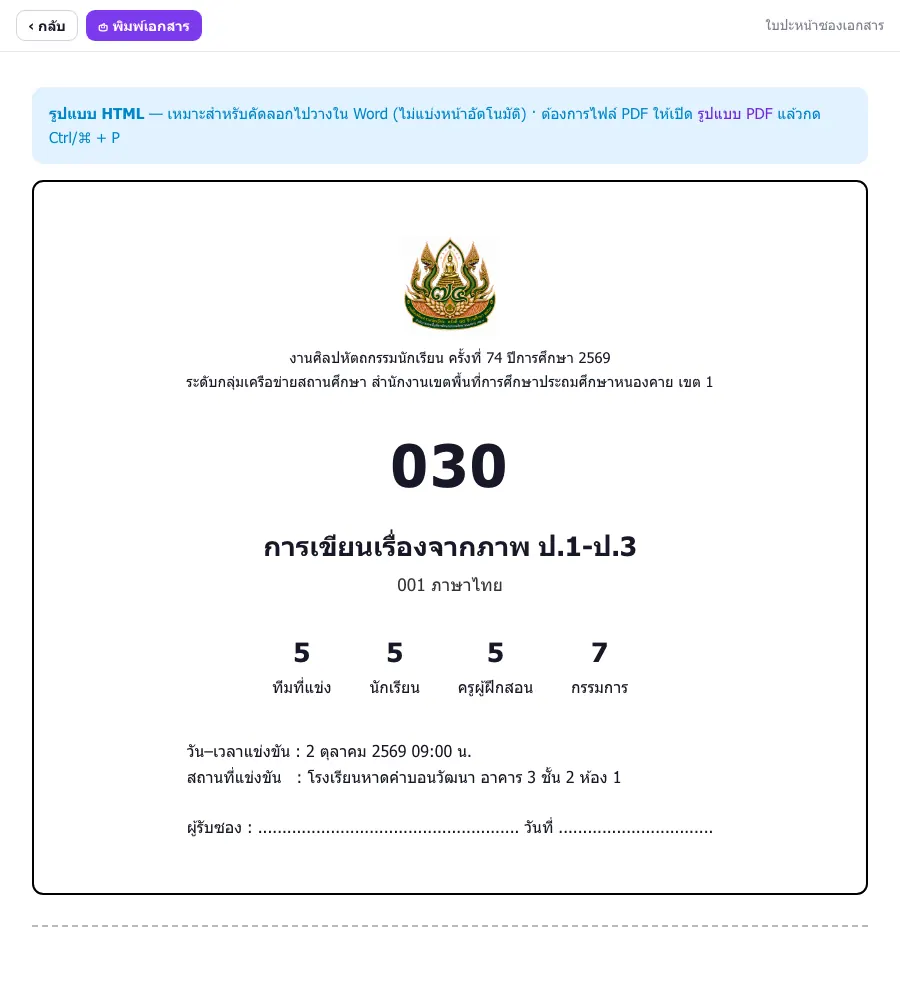
เตรียมซองเอกสารให้กรรมการ (1 ซอง ต่อ 1 กิจกรรม) ผู้จัด
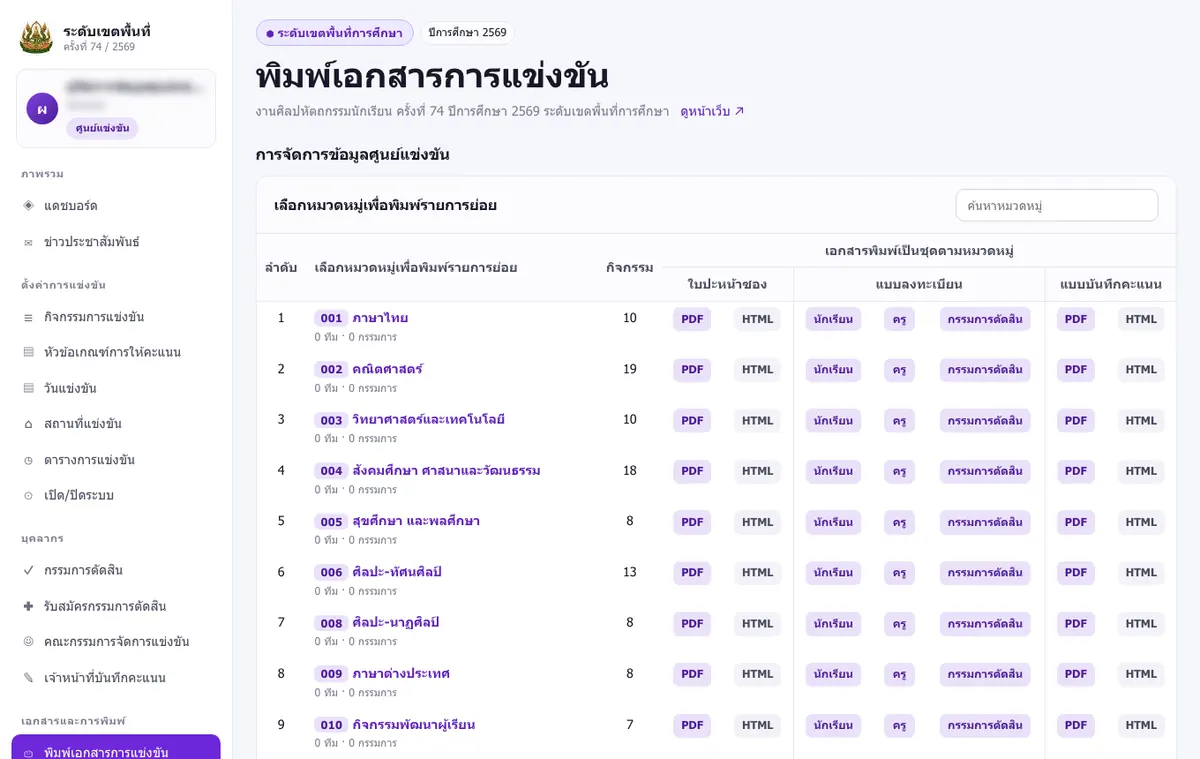
เอกสารและการพิมพ์›พิมพ์เอกสารการแข่งขัน → เลือกหมวด → กด PDF ที่ช่องเอกสารที่ต้องการ (พิมพ์ทั้งหมวดได้ในครั้งเดียว แต่ละกิจกรรมขึ้นหน้าใหม่)

| ✓ | ในซองต้องมี | ใช้ทำอะไร / จำนวน |
|---|---|---|
| ☐ | ใบปะหน้าซอง | ติดหน้าซอง — มีรหัส ชื่อกิจกรรม จำนวนทีม วัน เวลา ห้อง |
| ☐ | DOC.1 ใบลงทะเบียนนักเรียน | ให้นักเรียนเซ็นชื่อหน้าห้องแข่ง · 1 ชุด |
| ☐ | DOC.2 ใบลงทะเบียนครู | ให้ครูผู้ฝึกสอนเซ็นชื่อ · 1 ชุด |
| ☐ | DOC.3 ใบลงทะเบียนกรรมการ | กรรมการเซ็นชื่อ · 1 ชุด |
| ☐ | DOC.6 แบบบันทึกคะแนน | กรรมการกรอกคะแนนด้วยมือ · 1 ชุดต่อกรรมการ 1 คน |
| ☐ | เกณฑ์การให้คะแนน | ดาวน์โหลดจากหน้าแรก กล่อง “เกณฑ์ / ประกาศ” · 1 ชุดต่อกรรมการ |
| ☐ | DOC.5 แบบขอเปลี่ยนตัว | สำรอง 2–3 แผ่น เผื่อมีการเปลี่ยนตัวหน้างาน |
| ☐ | ปากกา คลิปหนีบ | — |


ช่วงที่ 4วันแข่งขัน
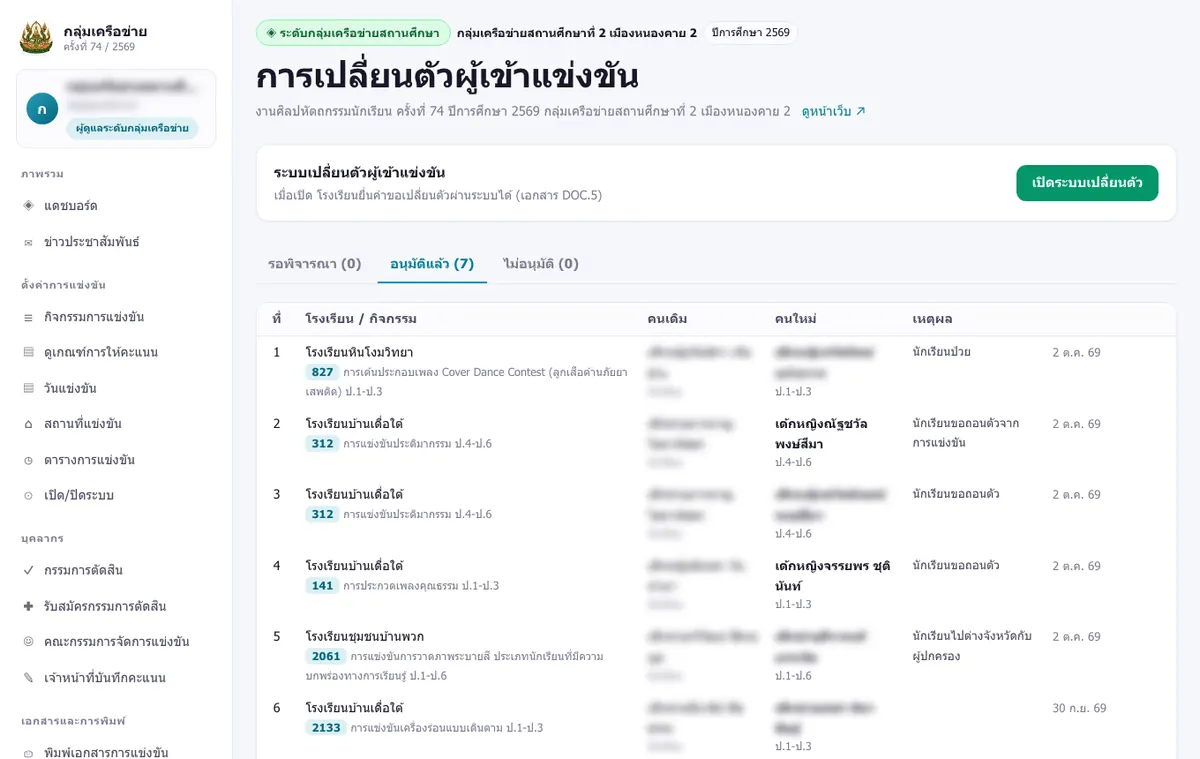
ขอเปลี่ยนตัวผู้เข้าแข่งขัน โรงเรียน → อนุมัติ ผู้จัด
- ครูเครือข่ายเปิดสวิตช์ เปิดเปลี่ยนตัว
- โรงเรียน: รายการ›แก้ไข+เปลี่ยนตัว → กดกิจกรรมที่จะเปลี่ยน → เลือก คนเดิม → กรอก คนใหม่ + เหตุผล → ส่งคำขอเปลี่ยนตัว → กด พิมพ์ DOC.5 ยื่นหน้างาน
- ครูเครือข่าย: ข้อมูลการแข่งขัน›การเปลี่ยนตัวผู้เข้าแข่ง → แท็บ รอพิจารณา → กด อนุมัติ — ชื่อในทีมเปลี่ยนเป็นคนใหม่ทันที (บัตร/เกียรติบัตรออกชื่อใหม่)

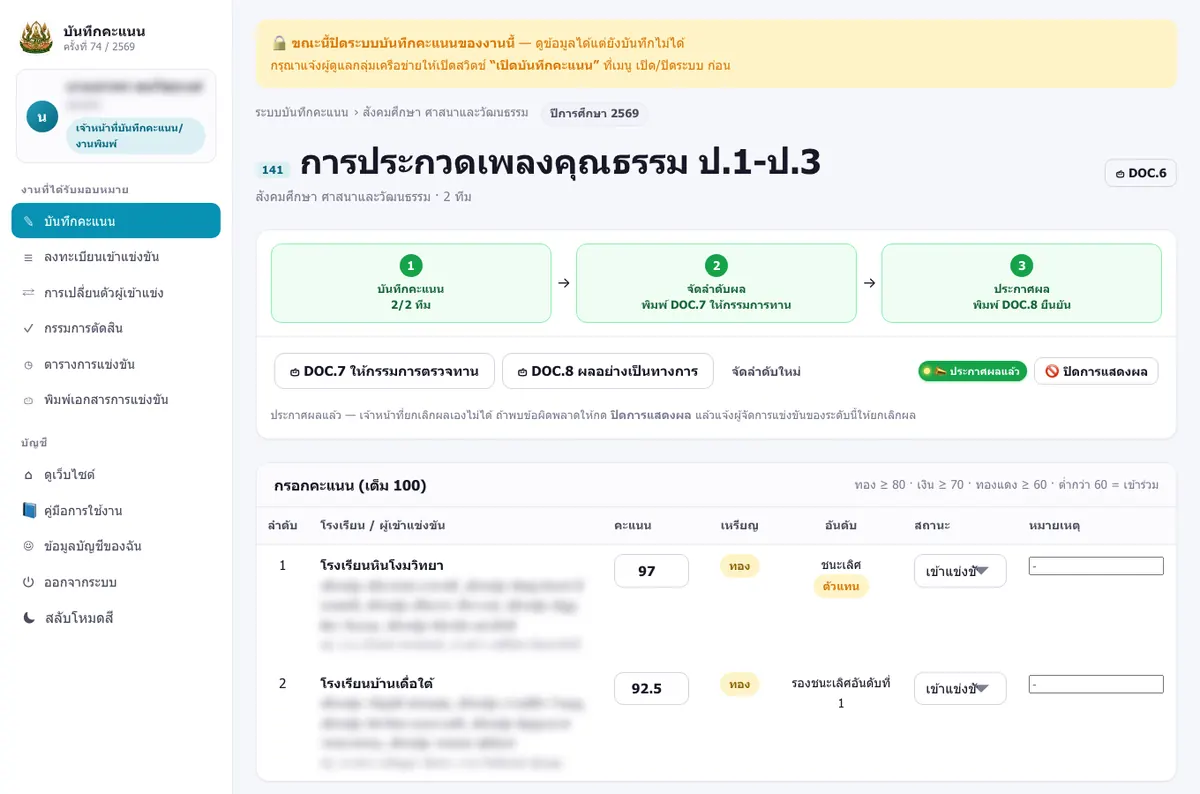
บันทึกคะแนน เจ้าหน้าที่ ผู้จัด
- ครูเครือข่ายเปิดสวิตช์ เปิดบันทึกคะแนน
- เจ้าหน้าที่เข้าสู่ระบบ → งานที่ได้รับมอบหมาย›บันทึกคะแนน (ครูเครือข่ายใช้ ข้อมูลการแข่งขัน›จัดการคะแนน)
- กดกิจกรรม → กรอก คะแนนรวม ของแต่ละทีม (รวมจาก DOC.6 ของกรรมการ) → บันทึกคะแนนและคำนวณอันดับ
- ระบบคิด เหรียญ และ อันดับ ให้เอง (ทอง ≥ 80 · เงิน 70–79 · ทองแดง 60–69)

ตรวจผล แล้วประกาศผล เจ้าหน้าที่ ผู้จัด
- ในหน้ากรอกคะแนน กด DOC.7 พิมพ์ผลอย่างไม่เป็นทางการ ให้ประธานกรรมการตรวจ
- ถูกต้อง → กด ✓ ประกาศผลการแข่งขัน — ผลขึ้นหน้าเว็บทันที ผู้ปกครองเห็นได้
- กด DOC.8 พิมพ์ผลอย่างเป็นทางการ ให้กรรมการลงนามทุกคน → ใส่ซองเก็บ


ประกาศผิด — ยกเลิกประกาศผล ผู้จัด
- ข้อมูลการแข่งขัน›ยกเลิกประกาศผล → หากิจกรรม → กด ⊘ ยกเลิก (ผลหายจากหน้าเว็บ คะแนนยังอยู่)
- หรือในหน้ากรอกคะแนนของกิจกรรมนั้น กด ยกเลิกประกาศผล
- แก้คะแนน → บันทึกคะแนนและคำนวณอันดับ → ประกาศผล ใหม่ → พิมพ์ DOC.8 ใหม่

ช่วงที่ 5หลังแข่งขัน
เกียรติบัตร ผู้จัด โรงเรียน
- ครูเครือข่ายตรวจแม่แบบที่ เอกสารและการพิมพ์›แม่แบบเกียรติบัตร/บัตร (พื้นหลัง ผู้ลงนาม วันที่) แล้วเปิดสวิตช์ เปิดพิมพ์เกียรติบัตร
- โรงเรียน: พิมพ์เอกสาร›พิมพ์เกียรติบัตร → ⬇ ดาวน์โหลด PDF → พิมพ์กระดาษ A4 แนวนอน
ส่งตัวแทนขึ้นระดับเขตพื้นที่ (โอนข้อมูล) ผู้จัด
- ทุกกิจกรรมต้องบันทึกคะแนนครบ (หน้าจอจะเตือนถ้ายังขาด)
- ข้อมูลการแข่งขัน›ประกาศและส่งตัวแทนขึ้นระดับเขต → ตรวจรายชื่อทีมตัวแทน (ได้ที่ 1 และเหรียญทอง)
- กด ⇪ ประกาศตัวแทนและส่งขึ้นระดับเขต → รอศูนย์แข่งขันกดรับ
- ถ้าต้องแก้ ก่อนศูนย์ฯ รับ กด ยกเลิกการส่ง แก้แล้วส่งใหม่

⚑ส่วนที่ 2 · การจัดแข่งขันระดับเขตพื้นที่ (ทีละขั้น)
ผู้จัดคือ ศูนย์แข่งขัน · ผู้เข้าแข่งมาจาก 2 ทาง: ตัวแทนที่กลุ่มเครือข่ายส่งขึ้นมา (ปฐมวัย/ประถม/คละชั้น) และ โรงเรียนขยายโอกาสสมัครตรง (ม.1–ม.3) · ขั้นตอนส่วนใหญ่เหมือนระดับกลุ่ม ใช้เมนูชื่อเดียวกัน
ช่วงที่ 1เตรียมงาน และรับตัวแทน
ตั้งค่างานระดับเขต และแม่แบบเกียรติบัตร ผู้จัด
- ตั้ง วัน สถานที่ ตารางแข่ง เหมือนขั้นที่ 1 ของระดับกลุ่ม
- เอกสารและการพิมพ์›แม่แบบเกียรติบัตร/บัตร → แก้ไข เกียรติบัตร: เติมวันที่ให้ไว้ ชื่อผู้ลงนาม และลายเซ็น


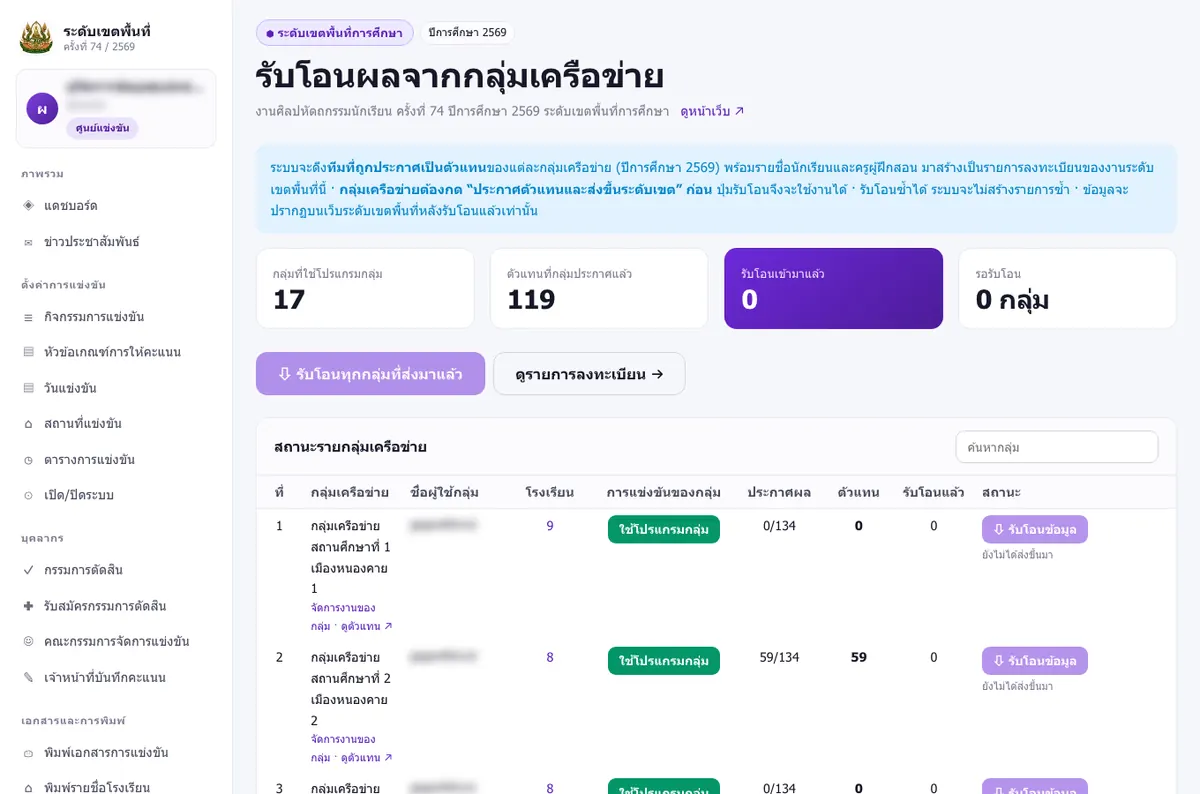
รับโอนตัวแทนจากกลุ่มเครือข่าย ผู้จัด
- ข้อมูลการแข่งขัน›รับโอนผลจากกลุ่มเครือข่าย — ตารางบอกทุกกลุ่ม: ส่งแล้วหรือยัง / ตัวแทนกี่ทีม / รับแล้วหรือยัง
- กด ⇩ รับโอนข้อมูล ทีละกลุ่ม หรือ ⇩ รับโอนทุกกลุ่มที่ส่งมาแล้ว
- ทีมตัวแทน + รายชื่อนักเรียน/ครู เข้างานระดับเขตทันที (กดซ้ำได้ ไม่เกิดทีมซ้ำ)
ช่วงที่ 2รับสมัครโรงเรียนขยายโอกาส (ม.1–ม.3)
ตรวจรายชื่อโรงเรียนขยายโอกาส ผู้จัด
บัญชีและข้อมูลพื้นฐาน›ข้อมูลโรงเรียน → โรงที่เป็นขยายโอกาสจะมีป้าย ขยายโอกาส · ถ้าขาดโรงไหน กด แก้ไข → ติ๊ก โรงเรียนขยายโอกาส → บันทึก

ประกาศรับสมัคร + เปิดระบบ ผู้จัด
- ภาพรวม›ข่าวประชาสัมพันธ์ ของงานระดับเขต → ลงประกาศรับสมัคร (ตัวอย่างข้อความด้านล่าง)
- ตั้งค่าการแข่งขัน›เปิด/ปิดระบบ → เปิด เปิดลงทะเบียนของโรงเรียนขยายโอกาส (สวิตช์บนสุด)
- ครบกำหนด → ปิดสวิตช์เดิม


ขอเชิญโรงเรียนขยายโอกาสลงทะเบียนเข้าแข่งขันงานศิลปหัตถกรรมนักเรียน ครั้งที่ ๗๔ ระดับเขตพื้นที่ ประเภท ม.1–ม.3 ระหว่างวันที่ ........ ถึง ........
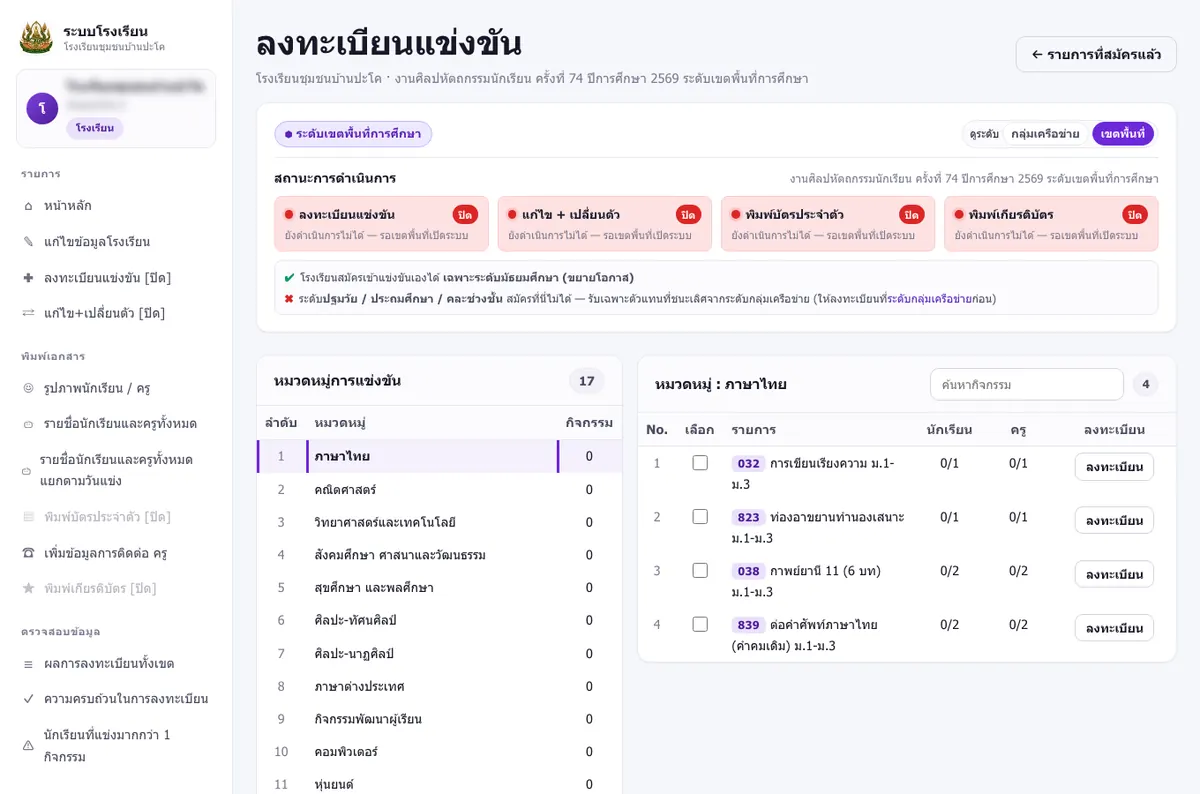
ขั้นตอน: เข้า sillapank1.com → เข้าสู่ระบบด้วยรหัสเดิมของโรงเรียน → กล่อง “สถานะการดำเนินการ” กดปุ่ม เขตพื้นที่ → เมนู ลงทะเบียนแข่งขัน → เลือกกิจกรรม ม.1–ม.3 → กรอกรายชื่อ → บันทึก · เกณฑ์ดาวน์โหลดที่หน้าแรก กล่อง “เกณฑ์ / ประกาศ” · กิจกรรมปฐมวัย/ประถมไม่ต้องสมัคร ระบบนำตัวแทนจากกลุ่มขึ้นมาให้
โรงเรียนขยายโอกาสสมัคร โรงเรียน
เข้าสู่ระบบ → กล่องสถานะกดปุ่ม เขตพื้นที่ → รายการ›ลงทะเบียนแข่งขัน → จะเห็น เฉพาะกิจกรรม ม.1–ม.3 → กรอกรายชื่อเหมือนขั้นที่ 5 ของระดับกลุ่ม
ช่วงที่ 3ก่อนวันแข่ง (เหมือนระดับกลุ่ม)
กรรมการ เจ้าหน้าที่ บัตร และซองเอกสาร ผู้จัด
- ใส่คณะกรรมการ: บุคลากร›กรรมการตัดสิน (ขั้นที่ 8 ของระดับกลุ่ม)
- สร้างเจ้าหน้าที่บันทึกคะแนน: บุคลากร›เจ้าหน้าที่บันทึกคะแนน (ขั้นที่ 9)
- เปิดพิมพ์บัตร → โรงเรียนพิมพ์บัตรของงานระดับเขต (ขั้นที่ 10)
- เตรียมซองทุกกิจกรรม: เอกสารและการพิมพ์›พิมพ์เอกสารการแข่งขัน — ใช้ รายการตรวจสอบซอง ในขั้นที่ 11 ของระดับกลุ่ม (ใบปะหน้า DOC.1 DOC.2 DOC.3 DOC.6 เกณฑ์ DOC.5)
ช่วงที่ 4วันแข่ง (เหมือนระดับกลุ่ม)
เปลี่ยนตัว → บันทึกคะแนน → DOC.7 → ประกาศผล → DOC.8 ผู้จัด เจ้าหน้าที่
ทำตามขั้นที่ 12–15 ของระดับกลุ่มทุกประการ ใช้เมนูเดียวกันในงานระดับเขต · ประกาศผิดยกเลิกได้ที่ ข้อมูลการแข่งขัน›ยกเลิกประกาศผล
ช่วงที่ 5หลังแข่ง
เกียรติบัตร และตัวแทนระดับภาค ผู้จัด
- เปิดสวิตช์ เปิดพิมพ์เกียรติบัตร → โรงเรียนพิมพ์เอง หรือศูนย์ฯ พิมพ์รายกิจกรรมจากหน้าเว็บ เมนู “พิมพ์เกียรติบัตรนักเรียน+ครู”
- ข้อมูลการแข่งขัน›ตัวแทนแข่งระดับถัดไป — รายชื่อตัวแทนส่งต่อระดับภาค · ข้อมูลการแข่งขัน›รายงาน / เอกสาร — สรุปผล/ไฟล์ Excel
★ข้อมูลทั่วไป: เข้าสู่ระบบ เกณฑ์เหรียญ คำถามที่พบบ่อย
เข้าเว็บไซต์และเข้าสู่ระบบ
- เปิด https://sillapank1.com (ใช้ได้ทั้งคอมพิวเตอร์และมือถือ)
- กด เข้าสู่ระบบ มุมขวาบน กรอกชื่อผู้ใช้และรหัสผ่านที่ได้รับ
- ระบบจะพาไปหน้าทำงานของบัญชีนั้นเอง เมนูด้านซ้ายจะแสดงเฉพาะงานที่บัญชีนั้นทำได้
- เปลี่ยนรหัสผ่านของตนเองได้ที่ บัญชี›ข้อมูลบัญชีของฉัน (ล่างสุดของเมนูซ้าย)
เกณฑ์เหรียญรางวัล
| เหรียญทอง | 80 คะแนนขึ้นไป | เหรียญเงิน | 70 – 79 คะแนน |
|---|---|---|---|
| เหรียญทองแดง | 60 – 69 คะแนน | เข้าร่วม | ต่ำกว่า 60 คะแนน |
ทีมที่ได้ อันดับ 1 และเหรียญทอง เป็นตัวแทนขึ้นระดับเขต (ตามโควตาที่ศูนย์แข่งขันกำหนด)
คำถามที่พบบ่อย
- ลืมรหัสผ่าน — โรงเรียนติดต่อผู้ดูแลกลุ่มของตน · ผู้ดูแลกลุ่ม/เจ้าหน้าที่ติดต่อศูนย์แข่งขัน (กดรีเซ็ตให้ได้ทันที)
- เมนูขึ้นว่า [ปิด] หรือเป็นสีจาง — ผู้จัดการแข่งขันยังไม่เปิดระบบส่วนนั้น (เช่น ลงทะเบียน พิมพ์บัตร พิมพ์เกียรติบัตร)
- พิมพ์บัตร/เกียรติบัตรแล้วตำแหน่งเพี้ยน — ใช้ปุ่ม ⬇ ดาวน์โหลด PDF แทนการพิมพ์จากเบราว์เซอร์ ได้ขนาดตรงต้นแบบ
- เอกสารรายชื่อยาวหลายหน้า — ระบบแบ่งหน้า A4 และพิมพ์หัวตารางซ้ำให้อัตโนมัติ ตั้งเครื่องพิมพ์เป็น A4 ไม่ต้องย่อ
- เกณฑ์การแข่งขันฉบับล่าสุด — ดาวน์โหลดได้ที่หน้าแรกของงาน กล่อง เกณฑ์ / ประกาศ
⌂บทที่ 1 · โรงเรียน
1. เข้าสู่ระบบและเลือกระดับการแข่งขัน
- เข้าสู่ระบบ ระบบจะพาไปหน้า ระบบโรงเรียน ของงานระดับกลุ่มเครือข่ายก่อน
- ที่กล่อง สถานะการดำเนินการ มีปุ่มสลับ กลุ่มเครือข่าย / เขตพื้นที่ — กดเพื่อสลับงานที่กำลังทำ
- กล่องสถานะบอกว่าตอนนี้ ลงทะเบียน / เปลี่ยนตัว / พิมพ์บัตร / พิมพ์เกียรติบัตร เปิดหรือปิดอยู่
2. ตรวจข้อมูลโรงเรียน
- รายการ›แก้ไขข้อมูลโรงเรียน — ชื่อผู้อำนวยการ เบอร์โทร (ใช้ติดต่อและพิมพ์บนเอกสาร)
- พิมพ์เอกสาร›เพิ่มข้อมูลการติดต่อ ครู — เบอร์โทรครูผู้ฝึกสอน
3. ลงทะเบียนเข้าแข่งขัน
- ไปที่ รายการ›ลงทะเบียนแข่งขัน
- เลือก หมวดหมู่ ทางซ้าย แล้วกดกิจกรรมที่จะส่งทางขวา (ช่องค้นหาช่วยหาชื่อกิจกรรมได้เร็ว)
- กรอกนักเรียน (คำนำหน้า ชื่อ นามสกุล ชั้น) และครูผู้ฝึกสอน ให้ครบตามจำนวนที่เกณฑ์กำหนด — ระบบแสดงจำนวนต่ำสุด/สูงสุดไว้ให้
- กด บันทึก กิจกรรมที่สมัครแล้วจะขึ้นจำนวนในหน้าหมวดหมู่
4. ระดับเขตพื้นที่ — เฉพาะโรงเรียนขยายโอกาส
- กดปุ่ม เขตพื้นที่ ในกล่องสถานะ แล้วเข้า รายการ›ลงทะเบียนแข่งขัน
- สมัครได้เฉพาะกิจกรรมระดับ ม.1–ม.3 ในช่วงที่ศูนย์แข่งขันเปิดรับ
- กิจกรรมปฐมวัย/ประถมศึกษา ไม่ต้องสมัครใหม่ — ตัวแทนจากระดับกลุ่มจะถูกส่งขึ้นมาให้เอง
5. แก้ไขรายชื่อ / เปลี่ยนตัว
- ระหว่างเปิดลงทะเบียน แก้ไขได้ที่ รายการ›แก้ไข+เปลี่ยนตัว หรือกดกิจกรรมเดิมในหน้าลงทะเบียน
- หลังปิดลงทะเบียน ถ้าศูนย์ฯ เปิด เปลี่ยนตัว ให้ยื่นขอเปลี่ยนตัวจากเมนูเดียวกัน แล้วพิมพ์แบบ DOC.5 ยื่นในวันแข่ง
- กิจกรรมที่บันทึกคะแนนแล้วจะยกเลิกไม่ได้
6. ตรวจความถูกต้องก่อนวันแข่ง
- ตรวจสอบข้อมูล›ความครบถ้วนในการลงทะเบียน — ทีมที่รายชื่อยังไม่ครบตามเกณฑ์
- ตรวจสอบข้อมูล›นักเรียนที่แข่งมากกว่า 1 กิจกรรม — ตรวจว่าวันแข่งชนกันหรือไม่
- พิมพ์เอกสาร›รายชื่อนักเรียนและครูทั้งหมด (มีแบบ แยกตามวันแข่ง) — พิมพ์เก็บไว้ใช้วันแข่ง
7. รูปภาพ บัตรประจำตัว และเกียรติบัตร
- พิมพ์เอกสาร›รูปภาพนักเรียน / ครู — อัปโหลดรูปหน้าตรง (JPG/PNG) เพื่อแสดงบนบัตร
- เมื่อเปิดระบบ: พิมพ์เอกสาร›พิมพ์บัตรประจำตัว และ พิมพ์เอกสาร›พิมพ์เกียรติบัตร
- กด ⬇ ดาวน์โหลด PDF แล้วพิมพ์ — บัตรเป็นขนาดบัตรมาตรฐาน · เกียรติบัตรเป็น A4 แนวนอน
8. ดูผลการแข่งขัน
- ผลการแข่งขัน›สรุปผลการแข่งขันของโรงเรียน — คะแนน เหรียญ อันดับ และรายการที่ได้เป็นตัวแทน
- ผลการแข่งขัน›ดูหน้าเว็บโรงเรียน — หน้าสาธารณะสำหรับแชร์ให้ผู้ปกครอง
⬡บทที่ 2 · ผู้ดูแลระดับกลุ่มเครือข่าย
1. ก่อนเปิดลงทะเบียน — ตั้งค่างานของกลุ่ม
- ตั้งค่าการแข่งขัน›กิจกรรมการแข่งขัน — เลือกกิจกรรมที่กลุ่มจัดแข่ง (ปิดกิจกรรมที่ไม่จัด)
- ตั้งค่าการแข่งขัน›วันแข่งขัน และ ตั้งค่าการแข่งขัน›สถานที่แข่งขัน
- ตั้งค่าการแข่งขัน›ตารางการแข่งขัน — กำหนดวัน เวลา ห้อง รายกิจกรรม (ขึ้นหน้าเว็บให้โรงเรียนเห็น)
- ตั้งค่าการแข่งขัน›ดูเกณฑ์การให้คะแนน — ตรวจหัวข้อคะแนนตามประกาศของเขต
- ภาพรวม›ข่าวประชาสัมพันธ์ — ประกาศกำหนดการ/ข่าวของกลุ่ม
2. เปิด / ปิดระบบ
ตั้งค่าการแข่งขัน›เปิด/ปิดระบบ — กดสวิตช์ทีละรายการ
| สวิตช์ | เปิดเมื่อ |
|---|---|
| เปิดลงทะเบียนของกลุ่มเครือข่าย | ช่วงรับสมัคร (ปิดเมื่อครบกำหนด) |
| เปิดบันทึกคะแนน | วันแข่ง ให้เจ้าหน้าที่กรอกคะแนน |
| เปิดพิมพ์บัตรประจำตัว | ก่อนวันแข่ง ให้โรงเรียนพิมพ์บัตรเอง |
| เปิดพิมพ์เกียรติบัตร | หลังประกาศผล |
| เปิดเปลี่ยนตัว | ช่วงที่อนุญาตให้ขอเปลี่ยนตัว |
หน้าเดียวกันมีช่อง สีประจำงาน — เปลี่ยนสีหน้าเว็บของกลุ่มได้
3. บัญชีโรงเรียน
- บัญชีและข้อมูลพื้นฐาน›บัญชีโรงเรียนในกลุ่ม — ดูชื่อผู้ใช้/รหัสผ่าน · รีเซ็ต รหัสใหม่ · ล็อค บัญชี
- ข้อมูลการแข่งขัน›ทะเบียนบัญชีโรงเรียน — พิมพ์ Username/Password แจกโรงเรียน
4. ลงทะเบียนแทนโรงเรียน / ตรวจทีม
- ข้อมูลการแข่งขัน›จัดการทีมการแข่งขัน — เลือกโรงเรียน แล้วลงทะเบียนหรือแก้ไขแทนได้
- ข้อมูลการแข่งขัน›การลงทะเบียน — สรุปจำนวนรายกิจกรรม/รายโรงเรียน
- ข้อมูลการแข่งขัน›ตรวจสอบความครบถ้วน — ทีมที่รายชื่อไม่ครบหรือเกินเกณฑ์
- ข้อมูลการแข่งขัน›การเปลี่ยนตัวผู้เข้าแข่ง — รายการขอเปลี่ยนตัวจากโรงเรียน
5. บุคลากร
- บุคลากร›กรรมการตัดสิน — เพิ่มกรรมการรายกิจกรรม (ชื่อจะพิมพ์ลงช่องลายมือชื่อในเอกสาร)
- บุคลากร›รับสมัครกรรมการตัดสิน — อนุมัติครูที่สมัครเป็นกรรมการผ่านเว็บ
- บุคลากร›คณะกรรมการจัดการแข่งขัน
- บุคลากร›เจ้าหน้าที่บันทึกคะแนน — สร้างบัญชีเจ้าหน้าที่ มอบหมายหมวด/กิจกรรมที่รับผิดชอบ พิมพ์ Username/Password แจก
6. เอกสารการแข่งขัน (พิมพ์ A4)
เอกสารและการพิมพ์›พิมพ์เอกสารการแข่งขัน — เลือกทั้งงาน / รายหมวด / รายกิจกรรม
| เอกสาร | ใช้ทำอะไร |
|---|---|
| ใบปะหน้าซอง | ติดซองเอกสารแต่ละกิจกรรม |
| DOC.1 / DOC.2 | ใบลงทะเบียนนักเรียน / ครูผู้ฝึกสอน (ให้เซ็นชื่อหน้าห้องแข่ง) |
| DOC.3 | ใบลงทะเบียนกรรมการตัดสิน |
| DOC.6 | แบบบันทึกคะแนน (กรรมการกรอกด้วยมือ) |
| DOC.7 | ผลอย่างไม่เป็นทางการ ให้กรรมการตรวจทานก่อนประกาศ |
| DOC.8 | ผลการแข่งขันอย่างเป็นทางการ พร้อมช่องลงนามกรรมการ |
- เอกสารและการพิมพ์›แม่แบบเกียรติบัตร/บัตร — อัปโหลดพื้นหลังเกียรติบัตร/บัตรของกลุ่ม และจัดตำแหน่งข้อความ
- เอกสารและการพิมพ์›ทะเบียนเกียรติบัตร — เลขที่เกียรติบัตรที่ออกแล้ว
7. วันแข่ง — บันทึกคะแนนและประกาศผล
- เปิดสวิตช์ เปิดบันทึกคะแนน
- ข้อมูลการแข่งขัน›จัดการคะแนน เลือกกิจกรรม กรอกคะแนนรวมของแต่ละทีม → บันทึกคะแนนและคำนวณอันดับ
- พิมพ์ DOC.7 ให้กรรมการตรวจ → ถูกต้องแล้วกด ✓ ประกาศผลการแข่งขัน (ขึ้นหน้าเว็บทันที) → พิมพ์ DOC.8 ให้กรรมการลงนาม
- ประกาศผิด: ข้อมูลการแข่งขัน›ยกเลิกประกาศผล แก้คะแนนแล้วประกาศใหม่
8. ส่งตัวแทนขึ้นระดับเขตพื้นที่
- ตรวจว่าทุกกิจกรรมบันทึกคะแนนครบ (หน้าส่งตัวแทนจะเตือนถ้ายังมีทีมไม่มีคะแนน)
- ข้อมูลการแข่งขัน›ตัวแทนแข่งระดับถัดไป — ตรวจรายชื่อทีมตัวแทน
- ข้อมูลการแข่งขัน›ประกาศและส่งตัวแทนขึ้นระดับเขต → กด ⇪ ประกาศตัวแทนและส่งขึ้นระดับเขต
- รอศูนย์แข่งขันกดรับโอน — ถ้าต้องแก้คะแนนก่อนศูนย์รับ กด ยกเลิกการส่ง แก้แล้วส่งใหม่
9. รายงาน
ข้อมูลการแข่งขัน›รายงาน / เอกสาร — สรุปผล เหรียญรางวัล และดาวน์โหลดไฟล์ CSV เปิดด้วย Excel
✎บทที่ 3 · เจ้าหน้าที่บันทึกคะแนน / งานพิมพ์
1. บันทึกคะแนน
- เข้าสู่ระบบ → งานที่ได้รับมอบหมาย›บันทึกคะแนน
- เลือกกิจกรรม (ค้นหาด้วยรหัสหรือชื่อได้) → กรอก คะแนนรวม ของแต่ละทีม (เต็มตามที่กิจกรรมกำหนด)
- กด บันทึกคะแนนและคำนวณอันดับ — ระบบคิดเหรียญ อันดับ และตัวแทนให้อัตโนมัติ
- พิมพ์ DOC.7 ให้กรรมการตรวจ ถ้าคะแนนเท่ากันและต้องจัดอันดับเอง ใช้ปุ่ม จัดลำดับใหม่
- ถูกต้องแล้วกด ✓ ประกาศผลการแข่งขัน → พิมพ์ DOC.8 ให้กรรมการลงนาม
2. งานอื่นที่อาจได้รับมอบหมาย
- งานที่ได้รับมอบหมาย›ลงทะเบียนเข้าแข่งขัน — แก้ไขนักเรียน/ครูของทีมหน้างาน
- งานที่ได้รับมอบหมาย›การเปลี่ยนตัวผู้เข้าแข่ง · งานที่ได้รับมอบหมาย›กรรมการตัดสิน · งานที่ได้รับมอบหมาย›ตารางการแข่งขัน
- งานที่ได้รับมอบหมาย›พิมพ์เอกสารการแข่งขัน — DOC.1–DOC.8 ใบปะหน้าซอง (ดูตารางในบทที่ 2)
⚑บทที่ 4 · ศูนย์แข่งขัน (ระดับเขตพื้นที่)
เมนูของศูนย์แข่งขันเหมือนผู้ดูแลกลุ่ม (บทที่ 2) แต่ทำงานกับ งานระดับเขตพื้นที่ และจัดการข้อมูลกลางได้ ด้านล่างคืองานที่เพิ่มเติม
1. ข้อมูลพื้นฐาน
- บัญชีและข้อมูลพื้นฐาน›ข้อมูลโรงเรียน — แก้ไขโรงเรียน กลุ่มที่สังกัด และติ๊ก โรงเรียนขยายโอกาส (มีป้าย “ขยายโอกาส” ท้ายชื่อ)
- บัญชีและข้อมูลพื้นฐาน›บัญชีกลุ่ม/โรงเรียน — สร้าง แก้ไข รีเซ็ตรหัส ล็อค และ ลบ บัญชี (ลบแล้วกู้คืนไม่ได้ ถ้าแค่ระงับชั่วคราวให้ใช้ “ล็อค”)
- ตั้งค่าการแข่งขัน›หัวข้อเกณฑ์การให้คะแนน — แก้หัวข้อคะแนนให้ตรงประกาศ (มีผลทุกกลุ่ม)
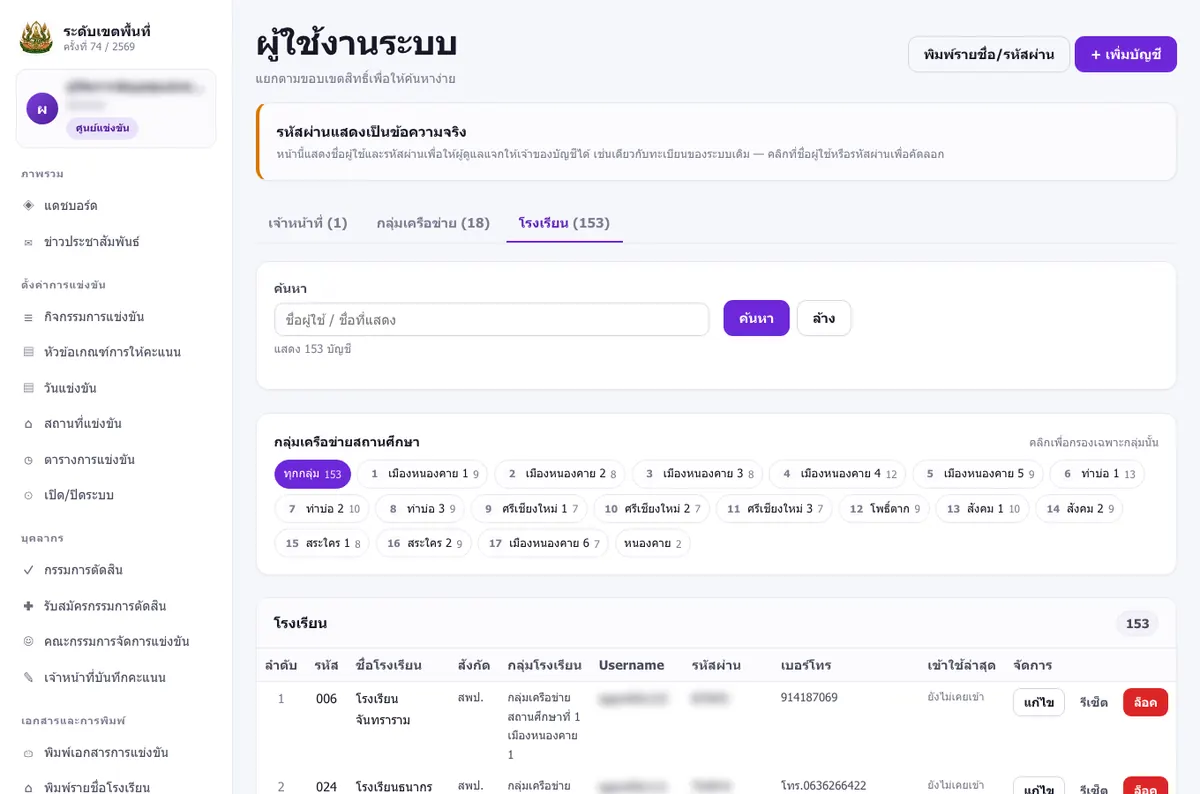
2. รับโอนตัวแทนจากกลุ่มเครือข่าย
- ข้อมูลการแข่งขัน›รับโอนผลจากกลุ่มเครือข่าย — ตารางแสดงทุกกลุ่ม: ส่งแล้วหรือยัง / จำนวนตัวแทน / รับแล้วหรือยัง
- กด ⇩ รับโอนข้อมูล รายกลุ่ม หรือ ⇩ รับโอนทุกกลุ่มที่ส่งมาแล้ว
- ทีมตัวแทนพร้อมรายชื่อนักเรียน/ครูจะเข้างานระดับเขต — กดซ้ำได้ ระบบไม่สร้างทีมซ้ำ
3. เปิดรับสมัครโรงเรียนขยายโอกาส (ม.1–3)
- ตรวจรายชื่อโรงเรียนขยายโอกาสในหน้า ข้อมูลโรงเรียน ให้ครบ
- ตั้งค่าการแข่งขัน›เปิด/ปิดระบบ → เปิดสวิตช์ เปิดลงทะเบียนของโรงเรียนขยายโอกาส
- แจ้งโรงเรียน (ใช้ข้อความในบทที่ 1 ข้อ 4) · ครบกำหนดแล้วปิดสวิตช์เดิม
4. ระหว่างและหลังการแข่งขันระดับเขต
- สร้างบัญชีเจ้าหน้าที่ที่ บุคลากร›เจ้าหน้าที่บันทึกคะแนน แล้วทำตามบทที่ 3
- เอกสารและการพิมพ์›แม่แบบเกียรติบัตร/บัตร — ต้องสร้างแม่แบบของงานระดับเขตก่อนพิมพ์บัตร/เกียรติบัตร
- ข้อมูลการแข่งขัน›ตัวแทนแข่งระดับถัดไป — รายชื่อตัวแทนส่งต่อระดับภาค
◈บทที่ 5 · เขตพื้นที่การศึกษา (สพท.)
บัญชี สพท. ใช้ดูภาพรวม ทะเบียนโรงเรียน และรายงาน (การตั้งค่าการแข่งขันเป็นของศูนย์แข่งขัน)
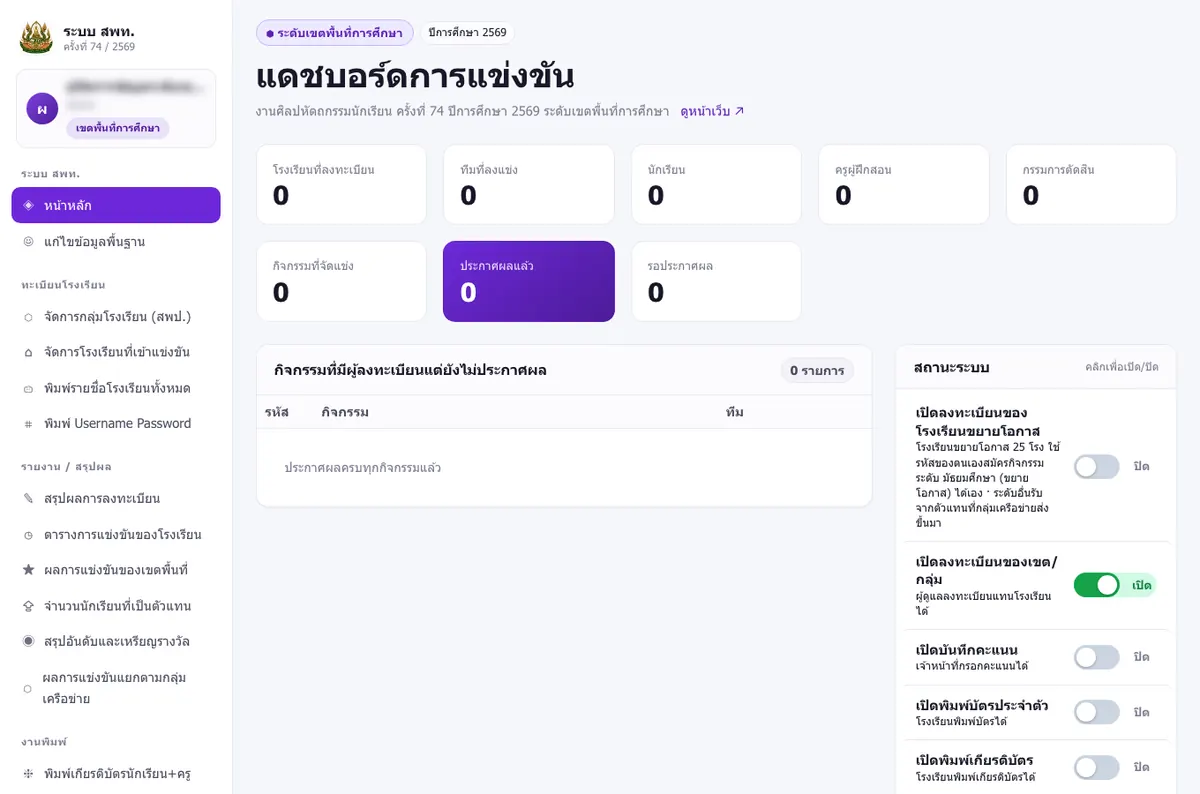
ทะเบียนโรงเรียน
- ทะเบียนโรงเรียน›จัดการกลุ่มโรงเรียน (สพป.) · ทะเบียนโรงเรียน›จัดการโรงเรียนที่เข้าแข่งขัน
- ทะเบียนโรงเรียน›พิมพ์รายชื่อโรงเรียนทั้งหมด · ทะเบียนโรงเรียน›พิมพ์ Username Password
รายงาน / สรุปผล
- รายงาน / สรุปผล›สรุปผลการลงทะเบียน · รายงาน / สรุปผล›จำนวนนักเรียนที่เป็นตัวแทน
- รายงาน / สรุปผล›ผลการแข่งขันของเขตพื้นที่ · รายงาน / สรุปผล›สรุปอันดับและเหรียญรางวัล · รายงาน / สรุปผล›ผลการแข่งขันแยกตามกลุ่มเครือข่าย
งานพิมพ์
งานพิมพ์›พิมพ์เกียรติบัตรนักเรียน+ครู · งานพิมพ์›พิมพ์บัตรประจำตัว
⚙บทที่ 6 · ผู้ดูแลระบบ

- ระบบ›งานแข่งขัน — สร้างงานแต่ละปี/ระดับ เปิด–ปิดการแสดงผลทั้งปีการศึกษา
- ระบบ›ระบบจัดการแข่งขัน [CENTER] — เข้าหน้าจัดการงานระดับเขต (เหมือนศูนย์แข่งขัน)
- ระบบ›สวมสิทธิ์เข้าใช้งาน — เข้าใช้แทนบัญชีอื่นเพื่อช่วยแก้ปัญหา · กลับด้วย ↩ กลับเป็นผู้ดูแลระบบ
- การจัดการระบบการแข่งขัน›การติดตั้งระบบ · การจัดการระบบการแข่งขัน›แก้ไขหน้าเว็บหลัก — ชื่อหน่วยงาน โลโก้ ข้อความหน้าแรก
- การจัดการระบบการแข่งขัน›ข้อมูลผู้ดูแลระบบ — บัญชีทุกบทบาท (สร้าง/รีเซ็ต/ล็อค/ลบ)
- การจัดการระบบการแข่งขัน›สำรองฐานข้อมูล — สำรองก่อนแก้ข้อมูลจำนวนมากทุกครั้ง
- ข้อมูลหลัก›หมวดหมู่ · ข้อมูลหลัก›กิจกรรมการแข่งขัน — จำนวนนักเรียน/ครูต่อทีม ระดับชั้น (เกณฑ์ใช้ร่วมทุกงาน)
- เนื้อหาและดูแลระบบ›บันทึกการใช้งาน — ตรวจย้อนหลังว่าใครทำอะไรเมื่อไร
✓บทที่ 7 · กรรมการตัดสิน
- สมัครเป็นกรรมการ (เมื่อเปิดรับ): หน้าเว็บของงาน → เมนูหลัก สมัครเป็นกรรมการตัดสิน กรอกข้อมูลแล้วรอผู้จัดการแข่งขันอนุมัติ
- ตรวจรายชื่อและกิจกรรมที่ได้รับแต่งตั้ง: หน้าเว็บของงาน → กรรมการตัดสินการแข่งขัน (หรือเมนู กรรมการ ด้านบน)
- วันแข่ง: ลงชื่อใน DOC.3 · กรอกคะแนนใน DOC.6 · ตรวจผลใน DOC.7 · ลงนามรับรองใน DOC.8
- เกียรติบัตรกรรมการ: หน้าเว็บของงาน → เมนูหลัก พิมพ์เกียรติบัตรกรรมการตัดสิน และ พิมพ์บัตรกรรมการตัดสิน (เมื่อเปิดพิมพ์)
◎บทที่ 8 · ผู้ปกครอง / บุคคลทั่วไป
ไม่ต้องเข้าสู่ระบบ — เปิด https://sillapank1.com แล้วเลือกงาน (ระดับเขต หรือกลุ่มเครือข่าย)

- ตารางแข่งขัน — วัน เวลา สถานที่ รายกิจกรรม
- ผลการแข่งขัน — คะแนน เหรียญ อันดับ (ขึ้นทันทีที่กรรมการประกาศผล)
- สรุปเหรียญ — อันดับเหรียญรางวัลรายโรงเรียน
- รายโรงเรียน — เลือกโรงเรียนเพื่อดูรายการแข่งและผลทั้งหมดของโรงเรียนนั้น
